Ein ChatGPT-Pet ist ein optionaler animierter Arbeitsbegleiter. Es kann zeigen, dass eine Unterhaltung oder Aufgabe gerade läuft, auf eine Entscheidung wartet, abgeschlossen oder blockiert ist. Entscheidend ist: Es verändert die visuelle Ebene und die Anzeige von Aktivität, nicht die Fähigkeiten des Modells oder die Qualität der Antworten.
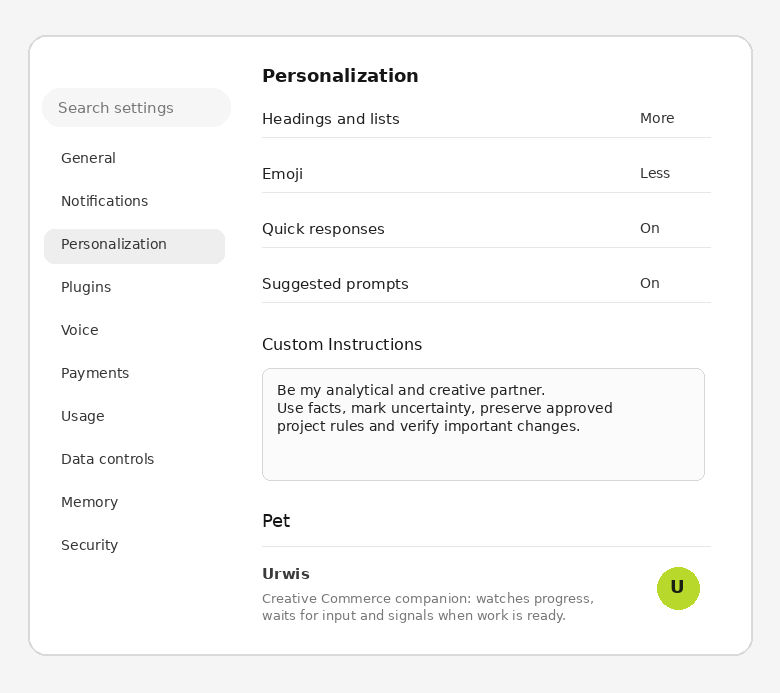
Wo du das Pet im Web findest
- Öffne das Profilmenü.
- Gehe zu Personalisierung.
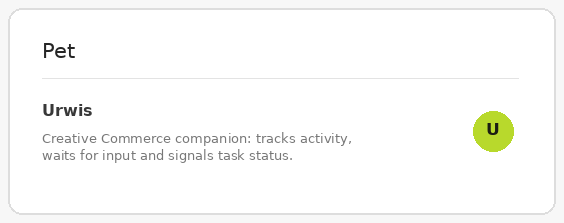
- Scrolle zum Bereich Pet.
- Wähle ein vorhandenes Pet oder - falls für dein Konto verfügbar - die Option zum Hochladen eines eigenen Pets.
Was dir ein Pet tatsächlich bietet
| Status | Bedeutung | Warum das nützlich ist |
|---|---|---|
| Läuft | Unterhaltung oder Aufgabe wird aktiv bearbeitet. | Du siehst, dass der Prozess noch läuft. |
| Eingabe erforderlich | ChatGPT benötigt deine Antwort, Freigabe oder Entscheidung. | Du erkennst schneller, dass die Arbeit angehalten wurde und eine Aktion nötig ist. |
| Fertig | Die Aufgabe ist abgeschlossen und es gibt ungelesene Aktivität. | Signalisiert, dass das Ergebnis zur Prüfung bereitsteht. |
| Blockiert | Der Prozess ist auf einen Fehler oder Blocker gestoßen. | Du erkennst früher, dass du zur Aufgabe zurückkehren musst. |
Web und Desktop sind nicht dasselbe
Wenn die Funktion verfügbar ist, findest du sie unter Einstellungen → Personalisierung → Pet. Das Pet erscheint in unterstützten Arbeitsoberflächen. Die Webversion bietet nicht zwingend das schwebende Desktop-Overlay oder den Befehl /pet.
Unter Einstellungen → Pets kannst du ein Pet auswählen, es mit /pet aufrufen und als schwebenden Aktivitätsindikator verwenden.
In einer unterstützten Terminalumgebung können /pets oder /pet verfügbar sein. Das ist eine Variante für Terminal-Workflows und kein normales Website-Element.
So erstellst du dein eigenes Erscheinungsbild
Es gibt zwei praktische Wege. In der Desktop-App kannst du unter Einstellungen → Pets → Eigenes Pet erstellen das Konzept beschreiben und nach Abschluss die Pet-Liste aktualisieren. Individuelle Pets, die lokal in der Desktop-App erstellt wurden, werden nicht automatisch mit der Webversion synchronisiert.
So gestaltest du ein gutes Pet
- Eine klare Silhouette - auch klein muss die Figur erkennbar bleiben.
- 2-4 charakteristische Merkmale - zum Beispiel Ohrenform, Farbe, Brille oder Schal.
- Kein Mikrotext - winzige Schrift und Logos sind nicht lesbar.
- Stabile Geometrie der Figur - der Arbeitszustand darf nicht wie eine andere Figur wirken.
- Unterschiedliche Emotionen und Bewegung - Arbeit, Warten, Erfolg und Probleme sollten über Pose oder Ausdruck unterscheidbar sein.
- Transparenter Hintergrund - das Pet sollte auf hellen und dunklen Oberflächen funktionieren.
Unser Beispiel: Urwis
Für Creative Commerce funktioniert ein Pet besser, wenn es Teil des Markensystems ist und nicht wie eine zufällige Comicfigur wirkt. Eine praktische Richtung wäre zum Beispiel ein kleiner cleverer Drache oder technischer Otter, mit dunkler Grundfarbe, limettenfarbenem Markenakzent, einem klaren Erkennungsmerkmal und einfachen Animationen. Name, Beschreibung und visueller Charakter sollten zum Markenton passen. Dem Pet dürfen aber keine Fähigkeiten zugeschrieben werden, die es nicht besitzt.
Individuelles Pet: visueller Brief
Erstelle ein individuelles ChatGPT-Pet mit dem Namen [NAME].
Art / Form: [z. B. kleiner Drache, Otter, Roboter, Fuchs].
Visueller Charakter: [clever, ruhig, technisch, verspielt].
Silhouette: einfach und auch klein gut lesbar, kein Mikrottext.
Farbpalette: maximal 3-4 Farben: [Farben].
Erkennungsmerkmal: [z. B. Brille, Kopfhörer, kleine Tasche, Schal].
Stil: konsistent, modern, leicht illustrativ, ohne bestehende Maskottchen oder Marken zu kopieren.
Gestalte klar unterscheidbare Zustände: arbeitet, wartet auf Entscheidung, Aufgabe fertig, Fehler / blockiert.
Die Hauptmerkmale der Figur dürfen sich zwischen den Zuständen nicht verändern. Priorität haben lesbare Silhouette, Ausdruck und Konsistenz.Wenn du in der Desktop-App „Eigenes Pet erstellen“ nutzt, beschreibst du das Konzept und der Erstellungsprozess wird geführt. Für einen manuellen Web-Upload muss das Sprite-Sheet die aktuell angezeigten ChatGPT-Anforderungen erfüllen.
Was du nach der Erstellung erwarten kannst
Das ist normal. Sichtbarkeit und Funktionen hängen von Oberfläche, App-Version, Konto, Workspace und Rollout ab.
Das ist zu erwarten. Ein Pet steuert weder Modellintelligenz noch Antwortstil. Dafür sind Personality, Traits und Custom Instructions zuständig.
Bei aktivierter Systemeinstellung für reduzierte Bewegung kann ChatGPT statt einer Animation ein statisches Bild verwenden.
Die Dokumentation weist darauf hin, dass in der Desktop-App erstellte individuelle Pets lokal gespeichert werden und nicht automatisch mit dem Web synchronisiert werden.